Comment gérer une épreuve d'acrobatie (F2B, SN, Stunt) ?
Prérequis : Comment effectuer les tirages au sort ? · Comment démarrer la compétition ?
Le cockpit d'acrobatie s'ouvre depuis le tour de contrôle, par le bouton « Cockpit jugement » de la carte de la catégorie (F2B, SN, BSTUNT, ASTUNT). Deux modes de saisie coexistent : tablettes juges (temps réel via F2Judge) et saisie manuelle (papier ou retranscription).
Mode tablettes (recommandé)
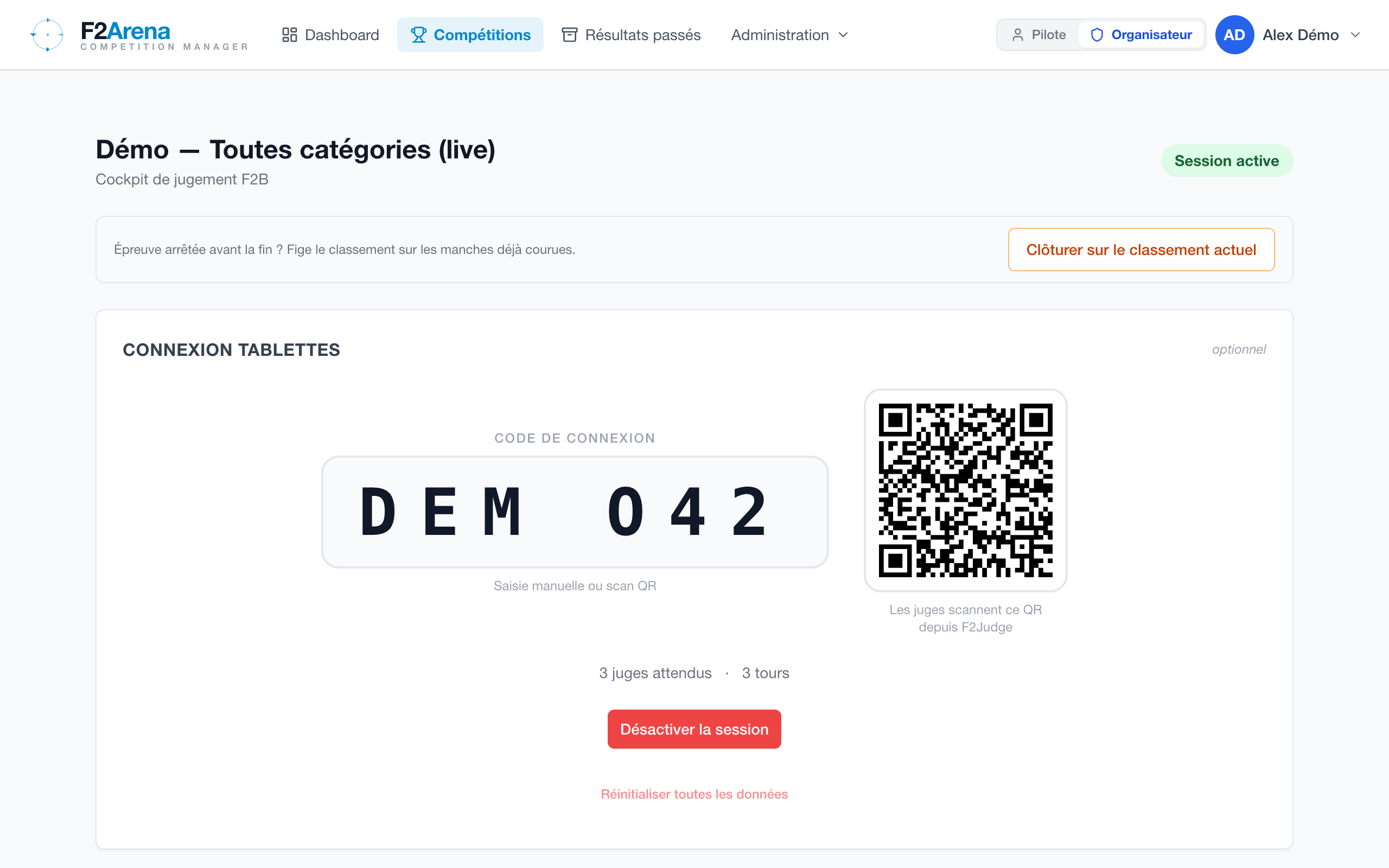
- Dans le panneau Connexion tablettes, cliquez sur « Activer la session tablette ».
- Un code à 6 caractères et un QR code s'affichent. Communiquez-les aux juges ou montrez l'écran. Le code naît à la première activation et reste le même pour la catégorie : seule « Réinitialiser toutes les données » en génère un autre.
- Les tuiles J1 / J2 / J3… passent au vert au fur et à mesure des connexions. Attendez que tous les juges attendus soient connectés.
- Pour déconnecter tous les juges, cliquez sur « Désactiver la session » (confirmation requise — les notes non soumises seront perdues).
⚠️ Attention : ne désactivez pas la session en cours de vol. Attendez la fin complète du tour.
Avec un jury nominatif, chaque juge s'identifie par son nom, avec sa fiche d'accès ou son compte, et prend le poste que le jury lui donne. Les tuiles portent alors son nom, même avant sa connexion. Le bouton « Jury », en haut du cockpit, ouvre la page où se déclarent les juges, leurs postes et leurs accès : voir Comment déclarer le jury et donner leur accès aux juges ?.
Mode saisie manuelle
- Si vous ne souhaitez pas utiliser les tablettes, cliquez sur « Préparer les vols » : les vols sont créés pour le tour 1.
- Pour chaque pilote, cliquez sur « Saisir ✏ » pour ouvrir le formulaire de saisie figure par figure.
En Semistunt, la mise en route, le décollage et l'atterrissage ont une case par cas et par juge, avec son coefficient : la note se saisit dans la case de ce que le juge a vu, et les autres se grisent. Videz-la pour changer de cas. Si deux juges n'ont pas vu la même chose, la figure est signalée dans le formulaire, et un badge « Variantes » apparaît sur la ligne du vol dans le cockpit.
Démarrer un tour de vol
Avant de pouvoir démarrer des vols, le tour doit être ouvert :
- Cliquez sur « 🚦 Démarrer le tour de vol N ». Cette action débloque la saisie et notifie les pilotes inscrits.
- Pour lancer le vol d'un pilote, saisissez son dossard dans le champ prévu et appuyez sur « ▶ Démarrer » (ou cliquez directement sur son nom dans la liste).
Pendant le vol
- Le panneau orange indique le pilote « En vol ».
- En mode tablettes : les juges notent sur leurs tablettes. Cliquez sur « Terminer » dès l'atterrissage — les juges peuvent finir leurs saisies, le vol se finalise automatiquement.
- Si un juge est bloqué ou absent, cliquez sur « Forcer » : les figures non saisies sont comptées 0. La feuille de ce juge passe « À approuver » : il l'approuve en signant, ou ses vraies notes remplacent les zéros dès que sa tablette les envoie.
- Pour les vols en attente de notes après « Terminer », un bouton « Forcer la clôture » reste disponible.
Feuilles de vol : consulter, imprimer, modifier
Le bouton « 📋 Feuilles de vol » en haut du cockpit ouvre l'index de toutes les feuilles de la catégorie, regroupées par tour, avec le score et l'état des signatures de chacune.
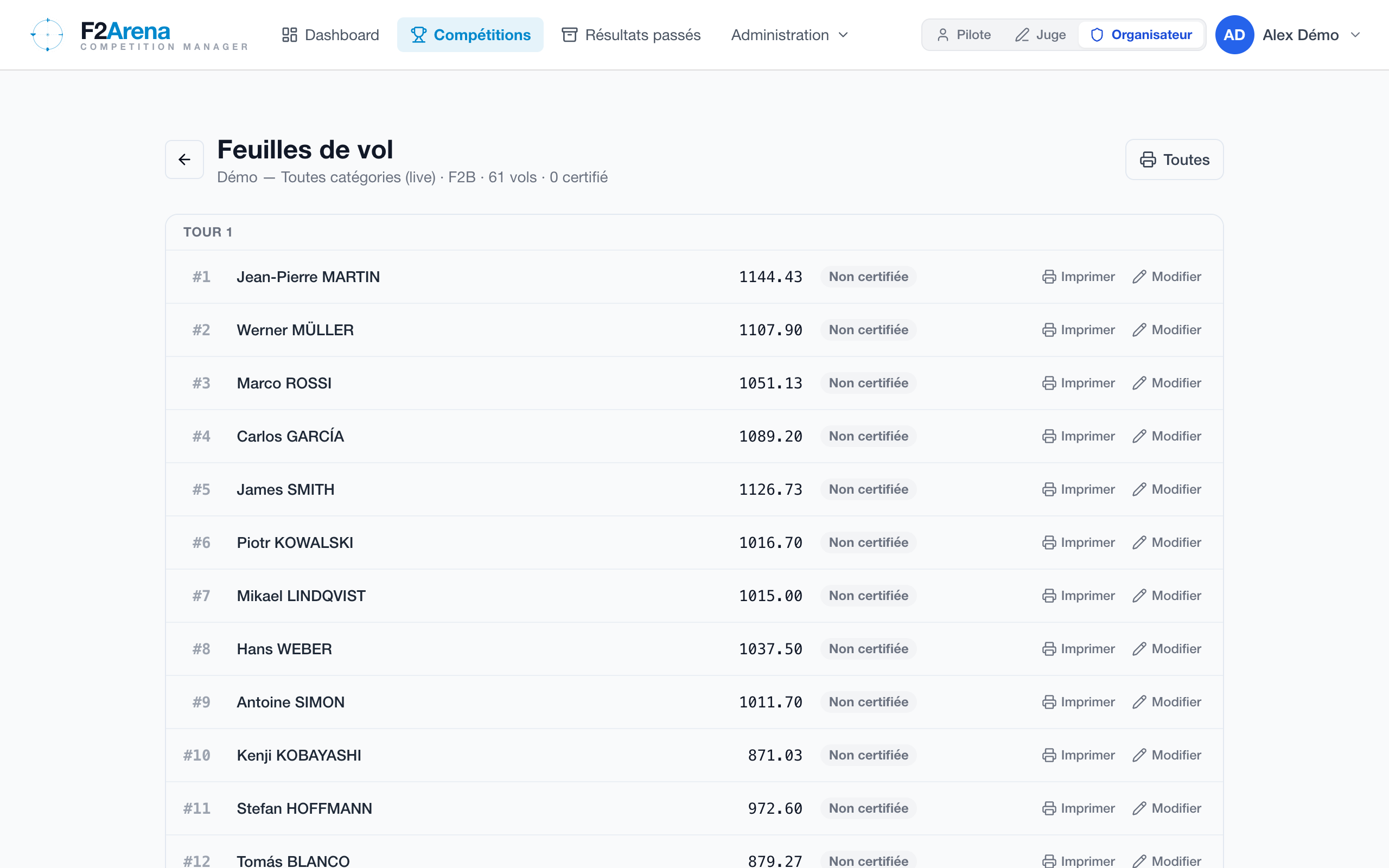
- Chaque feuille porte une pastille « Signée n/N » (verte quand tous les juges ont signé, ambre sinon), puis « À signer : juge X, Y » pour les signatures qui manquent. Un juge dont la feuille demande un geste a sa propre pastille : « Juge X : à reconfirmer » (une correction du back-office attend son accord), « à approuver », « refusée » ou « signée en lieu et place ».
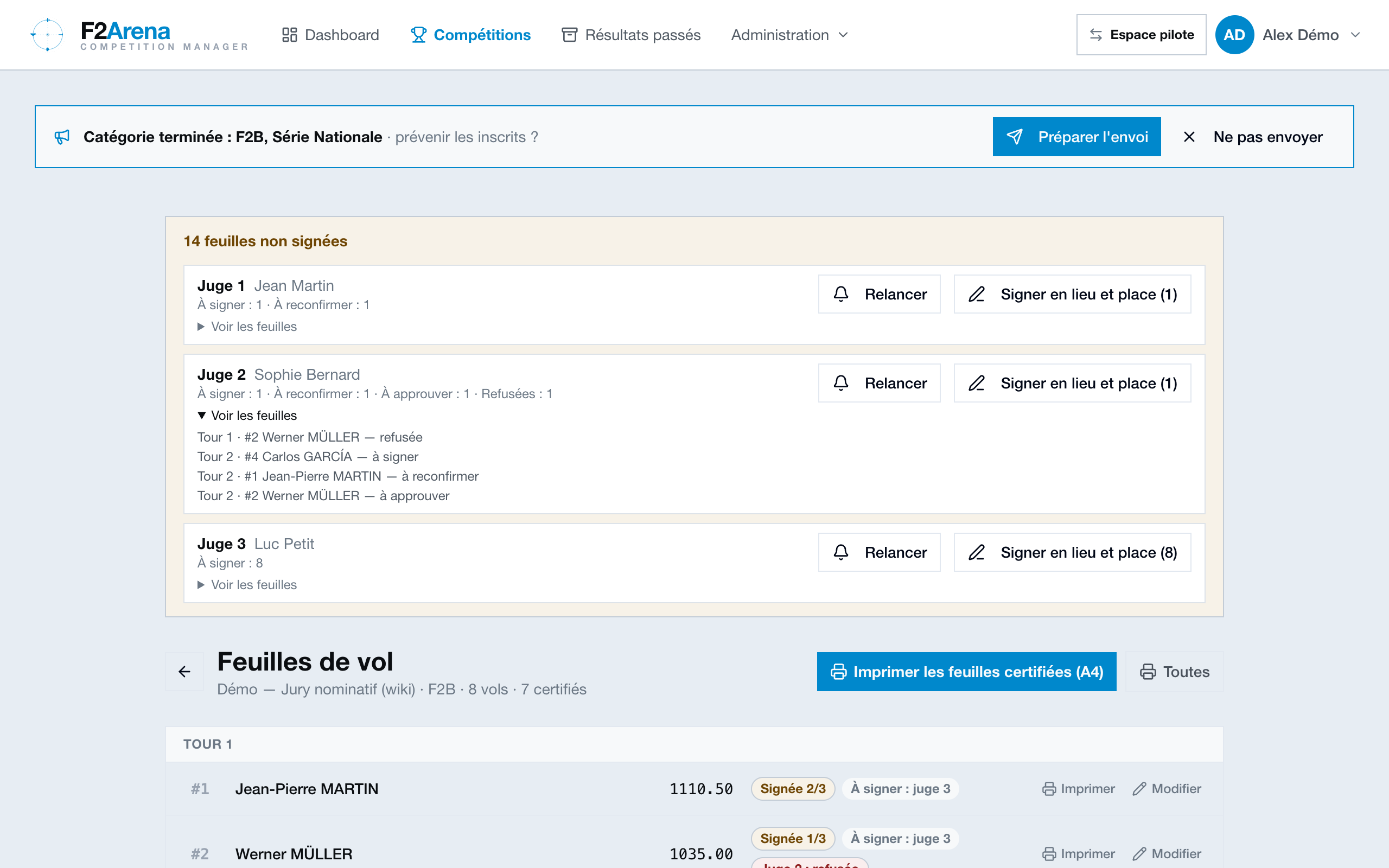
- Un bloc « N feuilles non signées » en haut de la page récapitule ce qui reste dû, juge par juge : le poste, le nom du juge, le détail (« À signer : 2 · À reconfirmer : 1 ») et, sous « Voir les feuilles », la liste de ses feuilles, chacune avec un lien vers le vol. C'est la liste des personnes à aller voir. Il se relit toutes les 5 secondes.
- Imprimer ouvre la feuille individuelle (A4) ; Modifier ouvre la saisie des notes.
- En haut, « Imprimer les feuilles certifiées (A4) » génère un document unique — une page par feuille certifiée, avec les signatures des juges — idéal pour l'archivage papier. « Toutes » imprime l'ensemble des feuilles.
Suivre les signatures pendant la compétition
Le tableau des résultats du cockpit porte une colonne « Signatures » : une pastille par juge attendu. Verte quand il a signé, grise sinon, ambre quand une correction ou une saisie du back-office attend son accord, rouge quand il l'a refusée. Au survol, la pastille nomme les juges concernés. Un juge signe sa feuille après la clôture du vol — quelques minutes de gris sont donc normales.
Un badge « en attente d'accord » ou « refusée » apparaît à côté du pilote dont une feuille est dans ce cas ; son infobulle donne le juge.
En haut du tableau, « N feuilles sans signature » compte toute la catégorie, tous tours confondus (à signer, à reconfirmer, à approuver, refusées), et passe en orange dès que le tour affiché est terminé. Le compteur mène à l'index des feuilles.
💡 Conseil terrain : le moment pour regarder cette colonne, c'est la fin de chaque manche. Les juges sont encore là, leur tablette est connectée, et il leur suffit d'ouvrir la feuille pour la signer.
Relancer un juge
Dans le bloc des feuilles non signées, « Relancer » affiche sur la tablette de ce juge — la sienne seulement — « L'organisateur vous demande de signer N feuilles. » Un appui l'ouvre sur « Mes feuilles ». Le résultat se lit sous le juge : « Rappel remis à la tablette du juge 2 : 3 feuilles », ou « Aucune tablette connectée pour le juge 2 : le rappel n'a pas été remis. » Une feuille refusée n'est pas comptée : elle attend vous, pas le juge.
Corriger une note après coup
Ouvrez la feuille du vol : icône ✏ du tableau des résultats, ou « Modifier » dans l'index des feuilles. Le formulaire montre une colonne par juge du panel. Saisissez les nouvelles valeurs (NO pour une figure non observée), puis le Motif de la correction. Il est obligatoire, trois caractères au moins, et il part au juge avec la correction.
- La correction compte tout de suite : le résultat du vol est recalculé et le classement suit.
- La feuille du juge passe « À reconfirmer » : il voit la correction, son motif et l'ancienne note, et l'accepte en signant de nouveau, ou la refuse avec un commentaire.
- Une feuille que vous saisissez pour un juge qui n'avait rien noté (feuille papier recopiée) passe « À approuver » : il l'approuve en signant.
Sur la page du vol, le bloc « Feuilles des juges » garde l'historique de chaque juge : le type (« Correction du back-office », « Feuille saisie au back-office », « Zéros d'office à la clôture du vol »), qui et quand, le motif, les figures changées (« TO 8.0 → 6.0 ») et l'issue : « En attente d'accord du juge », « Acceptée par le juge », « Refusée par le juge » avec son commentaire, « Maintenue par l'organisateur », « Annulée, note du juge rétablie », « Remplacée par la note du juge » (des zéros que la tablette a remplacés) ou « Validée en lieu et place du juge ».
Une correction que le juge fait lui-même depuis sa tablette ne demande l'accord de personne : il peut corriger jusqu'au départ du vol suivant sur son panel, sa signature reste, et la feuille imprimée la mentionne en simple ligne. Voir Comment vérifier, corriger et certifier mes notes ?.
Arbitrer un refus
Quand un juge refuse, sa feuille passe « Refusée » et le bloc affiche deux boutons. Le commentaire du juge s'y lit : « Commentaire du juge : … ».
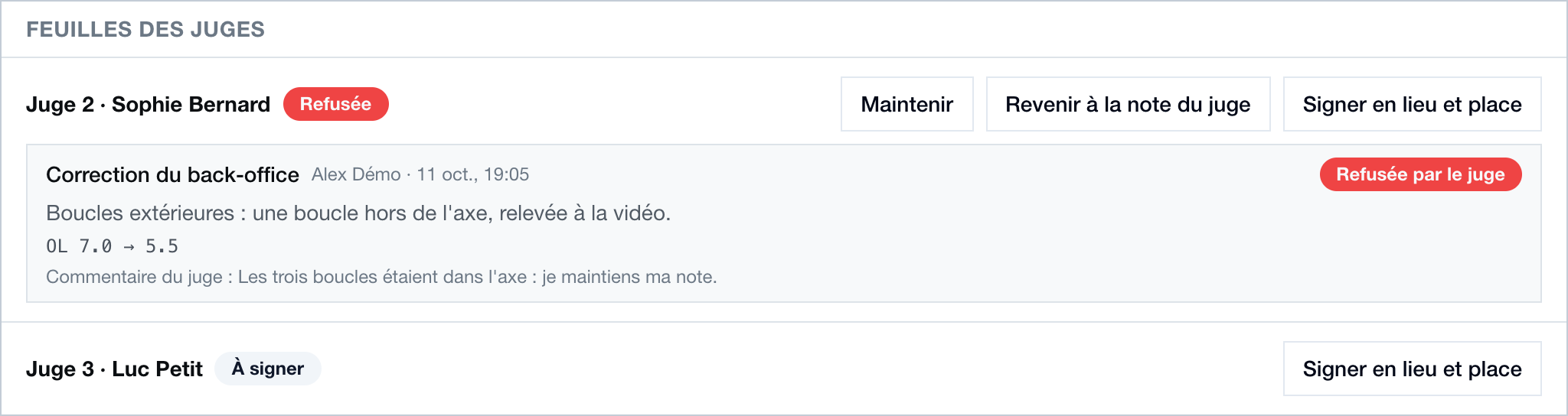
- « Maintenir » : « La correction reste en vigueur ; la feuille du juge reste à signer. » Le juge peut encore accepter et signer. Un commentaire est facultatif.
- « Revenir à la note du juge » : ses notes reviennent à ce qu'elles étaient avant la correction, et le résultat est recalculé. Si le juge avait signé, sa signature vaut de nouveau.
Une feuille saisie au back-office ou des zéros d'office n'ont pas de note du juge où revenir : seul « Maintenir » est possible. Les deux décisions sont tracées au journal.
Signer en lieu et place d'un juge injoignable
Un juge malade ou reparti sans signer ne doit pas bloquer la clôture. Sur la page du vol, le bouton « Signer en lieu et place » de sa ligne ouvre une fenêtre :
- Choisissez votre Fonction : Directeur du concours ou Membre du jury.
- Écrivez le Motif, obligatoire.
- Confirmez avec « Signer en lieu et place ».
La feuille compte comme signée, sur les notes que le serveur garde à ce moment ; les corrections qui attendaient l'accord du juge sont validées. La feuille imprimée porte « Signée pour le juge 2 par … », votre fonction et le motif, sans paraphe. Si le juge signe ensuite lui-même, sa signature remplace la vôtre.
Pour un juge qui a laissé plusieurs feuilles, le bloc « N feuilles non signées » de la page Feuilles porte sur sa ligne un bouton « Signer en lieu et place (N) » : une seule fonction, un seul motif, et toutes ses feuilles à signer d'un vol noté sont signées d'un geste. Une feuille à reconfirmer, à approuver ou refusée, ou celle d'un vol qui attend encore des notes, se traite depuis la page de son vol : la fenêtre dit combien il en reste.
C'est la seule exception à la règle des 100 % de feuilles signées : voir Comment clôturer et diffuser les résultats ?.
Figures « non observées »
Quand un juge a marqué une figure « Non obs. », sa case porte la note retenue à sa place en orange, marquée NO : la moyenne des juges qui ont observé la figure, arrondie au dixième. C'est cette note, pondérée par le K, qui entre dans son total.
L'écran de saisie d'un vol et la feuille imprimée affichent tous deux le total pondéré par juge, et les cartes en haut de l'écran reprennent ces mêmes totaux. La moyenne des totaux est le score du vol : vous pouvez donc refaire le calcul à la main et retomber sur le score officiel.
Tablette déconnectée : que se passe-t-il ?
Le panneau « Juges connectés » surveille chaque tablette : au-delà d'1 minute sans nouvelles la carte du juge passe en orange, au-delà de 3 minutes en rouge avec un bandeau d'alerte — ses notes s'accumulent en local et repartiront au retour du réseau. Si c'est le chef juge (le juge 1, ou B1 sur le cercle B), des vols démarrent peut-être sans être vus ici : démarrez-les depuis le cockpit si besoin, tout se réconciliera.
La récupération est automatique. Dès que la tablette retrouve du réseau, elle pousse ses feuilles certifiées — que le vol ait été démarré ou non, et même si vous avez forcé la clôture entre-temps : les zéros de remplissage sont alors remplacés par les vraies notes du juge, le résultat est recalculé, et la modification est tracée sur la feuille de vol. Un seul cas demande votre arbitrage : si vous aviez saisi ou corrigé une valeur différente au back-office, la note de la tablette est refusée (jamais d'écrasement silencieux d'une décision humaine) et le juge voit « en conflit » sur sa feuille. Votre correction est alors à son accord : la feuille est « À reconfirmer », il l'accepte ou la refuse (voir plus bas).
💡 Conseil terrain : la plupart des déconnexions viennent de la couverture Wi-Fi (juges à l'opposé du routeur). Un répéteur mesh d'extérieur ou un second point d'accès sur batterie posé côté juges (30-80 €) les élimine presque toutes.
Faux départ et refly
- Si le vol doit être annulé avant toute note, cliquez sur « Faux départ » : le vol est annulé et le pilote est replacé trois concurrents plus loin, ou en fin de tour s'il en reste moins.
Refly décidé après la notation
Quand le jury accorde un refly sur un vol déjà noté — rafale, perturbation constatée au dépouillement — ouvrez la feuille de vol du concurrent (icône ✏ dans le tableau des résultats) : le bouton « Accorder un refly » se trouve dans la barre d'actions, en haut à droite.
Le bloc annonce ce qui sera supprimé — les notes, le résultat, et les certifications des juges, puisqu'elles attestent une feuille qui n'existera plus. Un motif est obligatoire : il est conservé avec le nom de la personne qui a décidé, sur le vol annulé.
Le nouveau passage est placé trois concurrents plus loin, comme un faux départ, ou en fin de tour s'il en reste moins. Les tablettes des juges sortent immédiatement du vol annulé. Le vol repris apparaît dans l'ordre de passage : démarrez-le au moment venu comme n'importe quel autre.
Le juge 1 dispose du même bouton sur son écran de pilotage, avec le même motif obligatoire : c'est le même acte, que ce soit lui ou vous qui le posiez.
💡 Un pilote peut recevoir plusieurs refly dans le même tour — un faux départ, puis une décision du jury : chacun annule la tentative en cours.
Avancer dans la compétition
- Une fois tous les pilotes scorés dans le tour, le bouton « Passer au tour N+1 → » apparaît.
- Au dernier tour, cliquez sur « Clôturer la catégorie ».
- Pour une clôture anticipée de la catégorie (intempéries, etc.), utilisez le bouton « Clôturer sur le classement actuel » visible en haut du cockpit.
Réinitialiser
Le bouton « Réinitialiser toutes les données » supprime définitivement tous les vols et notes de la catégorie. Action irréversible, à utiliser uniquement en cas de fausse manœuvre grave.
💡 Astuce : pour corriger une note après validation, cliquez sur le crayon ✏ à droite du vol dans le tableau « Résultats — Tour N » (voir « Corriger une note après coup »), ou consultez l'article Comment suivre et afficher les résultats pendant l'épreuve ?.
Deux cercles et fly-off
Une F2B sur deux cercles montre les deux cercles côte à côte dans le cockpit : voir Comment organiser un concours F2B sur deux cercles ?. Avec un fly-off, le cockpit propose de le tirer à la fin des éliminatoires : voir Comment organiser un fly-off F2B ?.
Pour aller plus loin : Comment me connecter à la tablette de jugement ? · Comment noter un vol ? · Comment piloter le concours en tant que chef juge ? · Comment analyser le jugement ?