Comment vérifier, corriger et certifier mes notes ?
Prérequis : Comment noter un vol ?
1. Accéder au récapitulatif
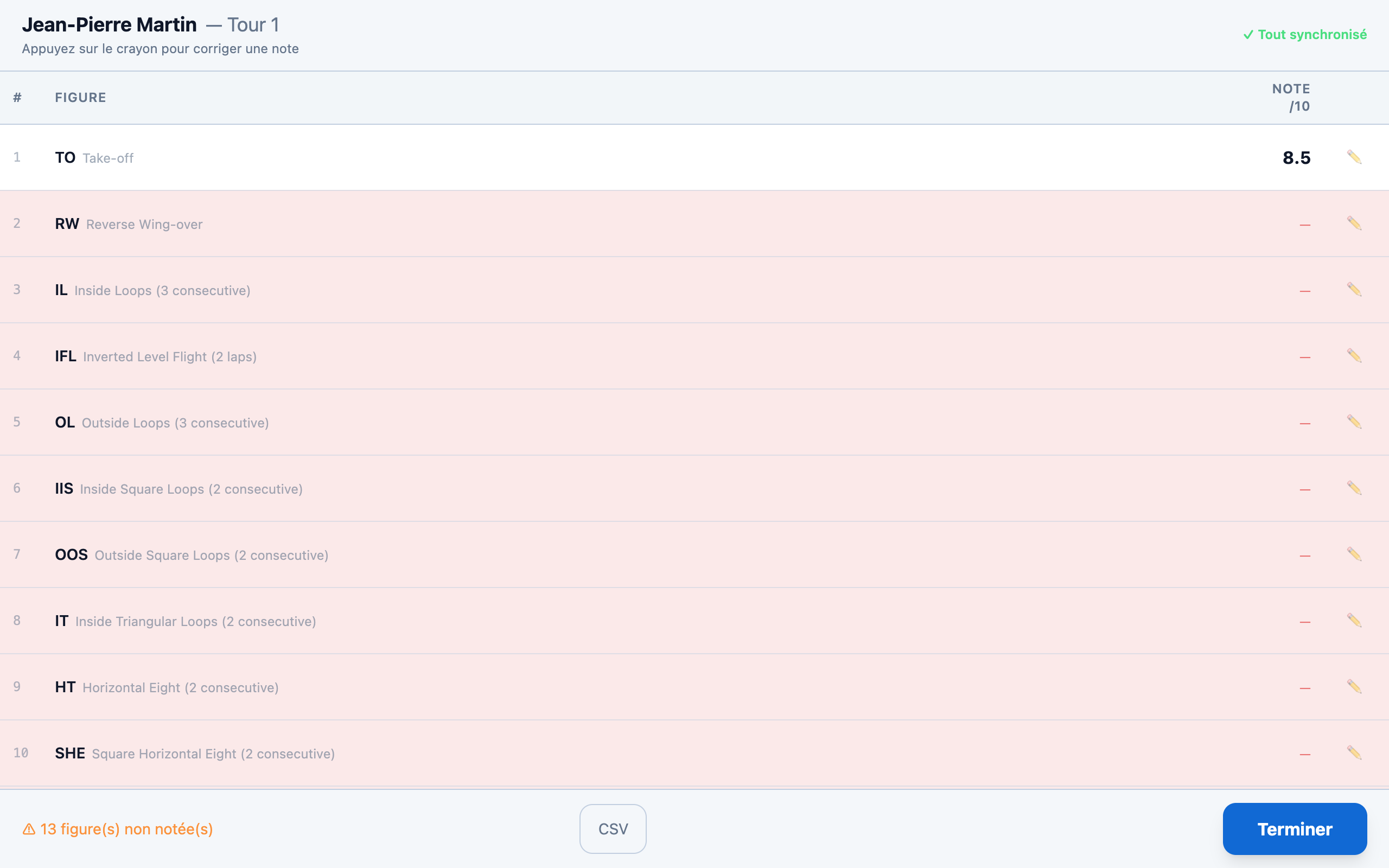
Le récapitulatif s'affiche automatiquement après la dernière figure notée. Vous pouvez aussi y accéder à tout moment depuis le tableau de bord en appuyant sur l'icône ✏ d'un vol déjà jugé.
2. Lire la feuille de vol
Le récapitulatif présente toutes les figures du programme sur un seul écran, sans défilement — comme une feuille de vol papier. L'en-tête rappelle le dossard et le nom du pilote. Chaque case affiche :
- Le numéro d'ordre, le nom de la figure dans votre langue et son code FAI
- Votre note sur 10, en gros
Les figures sans note apparaissent en rouge et sont comptabilisées dans le compteur « ⚠ N figure(s) non notée(s) » affiché en pied de page.
Un indicateur en en-tête signale l'état de synchronisation :
- « ✓ Tout synchronisé » — toutes les notes ont été reçues par le serveur.
- « ⚠ N note(s) non synchronisée(s) » — certaines notes sont en attente d'envoi (réseau temporairement indisponible).
💡 Astuce : Le coefficient K de chaque figure reste masqué à l'écran ; il figure dans l'export CSV et sur la feuille de vol imprimée.
3. Corriger une note
- Appuyez sur la case de la figure à corriger.
- L'écran de saisie s'ouvre sur cette figure, pré-rempli avec la valeur actuelle.
- Saisissez la nouvelle note et confirmez avec « ✓ VALIDER ».
- Vous revenez automatiquement au récapitulatif.
Jusqu'à quand ?
Vous corrigez votre feuille tant que le vol suivant de votre panel n'a pas démarré, même si le vol est déjà clos. C'est l'équivalent du ramassage de la feuille papier. À deux cercles, le départ d'un vol de l'autre cercle ne ferme rien ; au fly-off, tout départ de vol ferme. Un vol saisi au back-office, jamais démarré, n'a pas de fenêtre.
Votre signature reste. Une correction faite pendant la fenêtre ne la retire pas : la feuille signée est la feuille corrigée, avec votre paraphe. La feuille imprimée mentionne la correction comme une simple ligne (« corrigée par le juge depuis sa tablette »), sans alerte.
Quand le serveur ne la prend pas
Vous restez sur le récapitulatif : la case reprend la note enregistrée, un avis orange le dit, et la feuille se signe telle quelle. « Compris » ferme l'avis.
- « Correction de « … » non prise en compte : le vol suivant est parti. La feuille garde … » — la fenêtre est fermée.
- « Correction de « … » non prise en compte : l'organisateur a saisi cette note. La feuille garde … » — une note du back-office ne se corrige plus depuis la tablette. Voir la section 8.
4. Exporter en CSV
Appuyez sur le bouton « CSV » pour exporter vos notes dans un fichier tableur :
- Sur iOS, le partage système s'ouvre (AirDrop, Mail, Fichiers…).
- Sur Android/desktop, le fichier est téléchargé directement.
Le CSV contient : numéro d'ordre, code, nom de la figure, coefficient K, note, note pondérée, et le total.
5. Certifier la feuille de vol
Le geste de fin de vol est un acte de certification nominatif : le bouton indique « ✓ Je certifie la feuille de #12 Jean DUPONT » — relisez le dossard et le nom avant d'appuyer, c'est votre garantie contre les inversions de concurrent.
-
Votre paraphe, dessiné à la connexion (ou gardé par le serveur pour un jury nominatif), apparaît sur le bouton et sera apposé sur la feuille de vol officielle, avec votre nom et l'heure de certification.
-
Vous signez ce que vous avez sous les yeux. Les notes encore en attente d'envoi partent d'abord ; si la feuille a changé sur le serveur entre-temps (correction de l'organisateur, par exemple), la signature est refusée et la tablette ouvre la feuille telle que le serveur la connaît, avec « La feuille a changé : relisez-la avant de signer. » Relisez, puis signez.
-
La certification fonctionne aussi hors-ligne : elle sera transmise dès le retour du réseau. En attendant, la barre d'état du tableau de bord affiche « N signatures en attente ».
-
Si le serveur refuse la signature (compétition clôturée, vol annulé), la raison s'affiche en rouge sur la feuille et la tablette cesse de l'envoyer.
-
S'il manque des notes, une fenêtre de confirmation s'affiche :
« Notes manquantes — N figure(s) sans note. Toutes les notes manquantes seront enregistrées à 0. Continuer ? »
- « Enregistrer à 0 » — complète les figures manquantes à 0, puis certifie la feuille.
- « Annuler » — revient au récapitulatif pour les saisir manuellement.
Après certification, vous revenez au tableau de bord (ou à l'écran de pilotage pour le juge 1). La feuille de vol du pilote mentionne « Certifiée par [votre nom] à HH:MM » avec votre signature — et toute correction de l'organisateur faite après coup y est signalée, avec son motif.
6. Retrouver une feuille restée sans signature
Si le vol suivant démarre pendant que vous notez, la tablette vous ramène au tableau de bord — c'est ce qui vous évite d'écrire vos notes sur le mauvais concurrent. La feuille en cours n'est alors pas signée.
Le tableau de bord vous le rappelle : un bandeau orange « N feuille(s) à signer » s'affiche en tête de vos feuilles de notes, et chaque feuille concernée porte la mention « 🖋 à signer ». Avec une seule feuille, un appui sur le bandeau l'ouvre ; avec plusieurs, il ouvre « Mes feuilles ». Le chef juge retrouve le même compte sur son écran de pilotage.
Une note refusée par le serveur porte sur sa ligne la mention « ⚠ en conflit » et son motif, par exemple une note déjà corrigée par l'organisateur.
Vous pouvez signer une feuille à tout moment — même longtemps après le vol, et depuis votre téléphone si vous avez quitté le terrain : voir Comment signer mes feuilles depuis mon téléphone ?. La compétition ne se clôture pas tant qu'une feuille n'est pas signée : l'organisateur vous relance, et, en dernier recours, signe à votre place avec un motif écrit sur la feuille.
⚠️ Attention : Un score à 0 enregistré est transmis au serveur et entre dans le calcul du résultat. Vérifiez le récapitulatif avant de certifier.
7. « Mes feuilles » : ce que le serveur sait de vos feuilles
Depuis le tableau de bord, « Tout voir → » ouvre l'écran « Mes feuilles ». Il liste toutes les feuilles de votre panel dans la catégorie, telles que le serveur les connaît — pas seulement celles notées sur cette tablette. Une tablette qui reprend un poste y retrouve les feuilles non signées de la précédente.
- Les feuilles sont rangées par tour, la plus récente d'abord : dossard, nom du pilote, « Passage N ».
- « À traiter · N » ne garde que les feuilles qui attendent quelque chose de vous ; « Toutes · N » les montre toutes. ↻ relit le serveur.
- Sans réseau, « Le serveur ne répond pas : voici la liste gardée sur cette tablette. » s'affiche, et la liste est celle de la tablette.
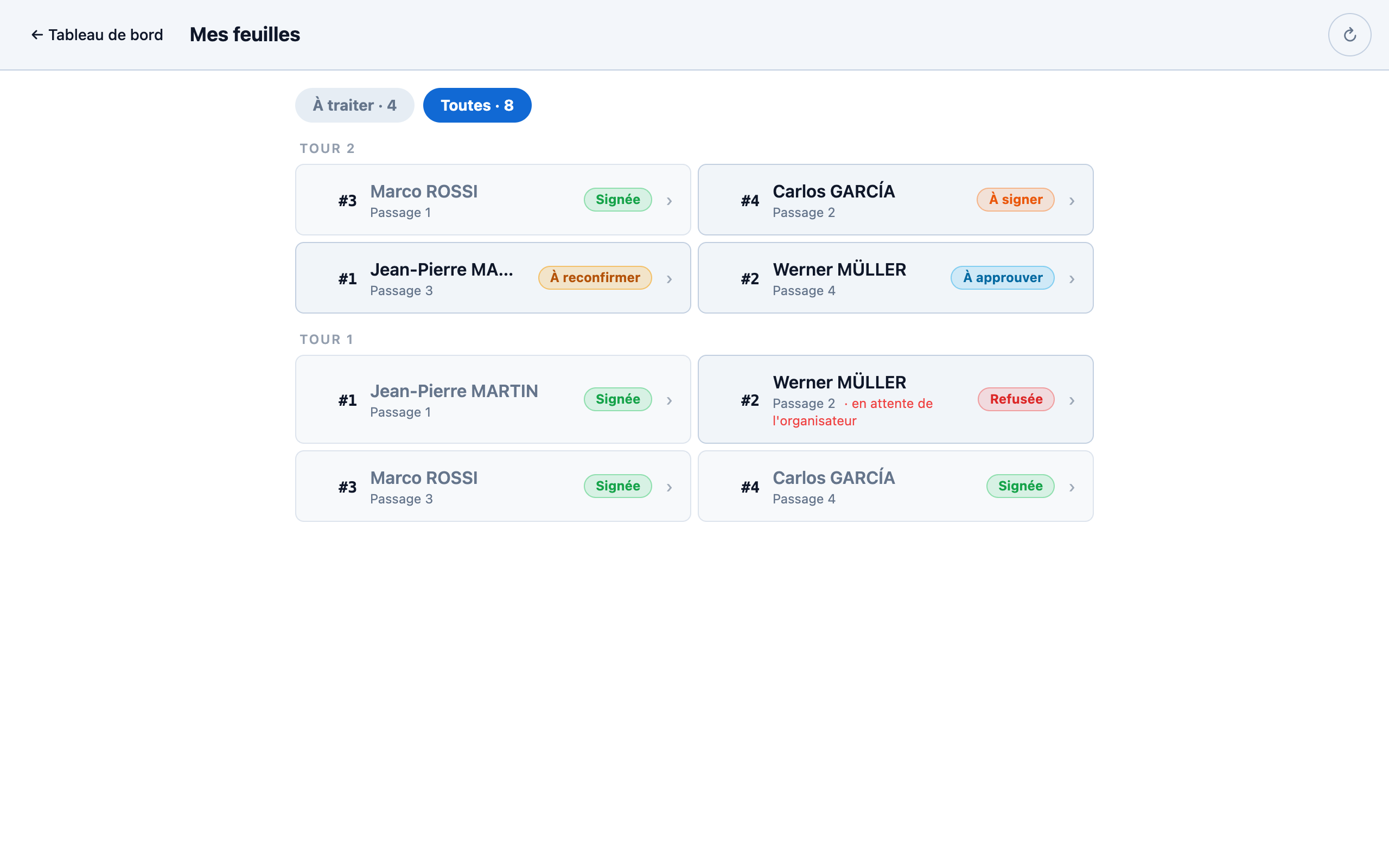
Chaque feuille porte son état, en couleur :
| État | Ce que cela veut dire |
|---|---|
| Signée | Vous avez signé, ou quelqu'un a signé en votre lieu et place (la ligne le dit : « signée en votre lieu et place ») |
| À signer | Il reste à signer ; « pas encore notée » si vous n'avez encore rien noté sur ce vol |
| À reconfirmer | Une correction de l'organisateur attend votre accord (section 8) |
| À approuver | L'organisateur a saisi votre feuille, ou posé des zéros (section 9) |
| Refusée | Vous avez refusé une modification ; « en attente de l'organisateur » |
| Signature refusée | Le serveur a refusé votre signature pour de bon (compétition clôturée, vol annulé) |
Un appui ouvre la revue de la feuille : toutes les figures sur un écran, vos notes telles que le serveur les a, le total. Une figure que l'organisateur a changée est surlignée, avec l'ancienne note → la nouvelle. Une figure où la tablette ne dit pas la même chose que le serveur est en pointillés (« tablette 7.0 · serveur 7.5 ») ; tant que des notes de la tablette n'ont pas été envoyées, « Envoyez vos notes avant de signer. » et le bouton « ↻ Synchroniser maintenant » vous y renvoient.
En pied de page, « ✏ Corriger une note » rouvre le récapitulatif (section 3), et le bouton de signature réutilise votre paraphe. Une feuille que vous n'avez jamais notée propose « Noter cette feuille » au lieu de signer.
8. Une correction de l'organisateur : l'accepter ou la refuser
Quand l'organisateur change une de vos notes depuis le back-office, la correction compte tout de suite dans le classement. Votre feuille passe « À reconfirmer » et la revue affiche un encadré : « Correction de l'organisateur », l'heure, et « Motif : … » — il est obligatoire. Les figures changées sont surlignées.
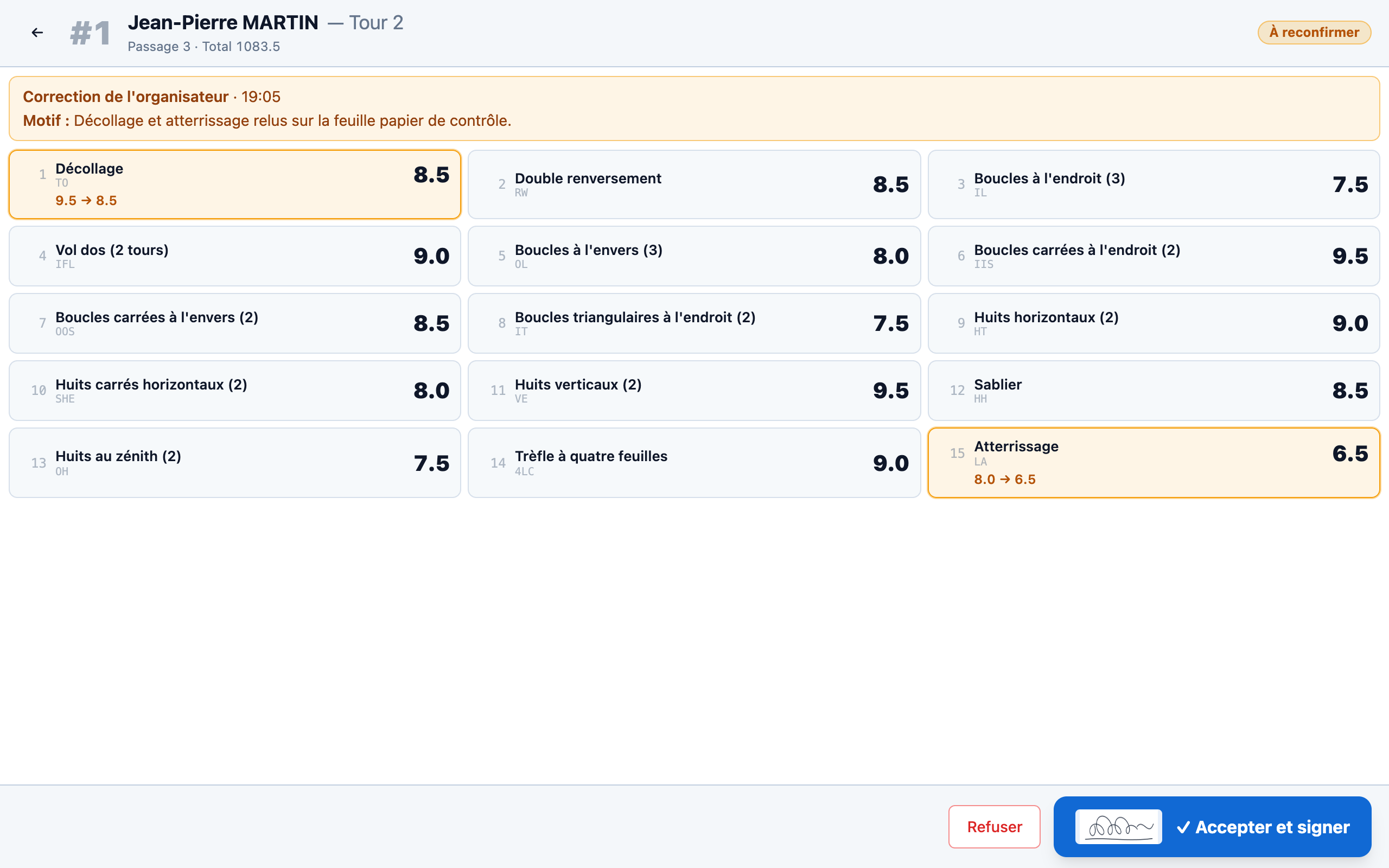
- « ✓ Accepter et signer » — c'est une nouvelle signature, sur la feuille corrigée.
- « Refuser » — la tablette demande « Pourquoi refusez-vous ? » : écrivez votre commentaire pour l'organisateur (trois caractères au moins), puis « Envoyer mon refus ».
Après un refus, la feuille est « Refusée » : « Vous avez refusé : l'organisateur doit trancher. » Il choisit entre deux issues :
- il revient à votre note : vos notes d'origine sont rétablies et le résultat recalculé ; si vous aviez signé, votre signature vaut de nouveau ;
- il maintient sa correction : « L'organisateur maintient sa correction. » Le refus n'est plus possible, il reste à accepter et signer.
Tant que rien n'est tranché, la correction de l'organisateur reste dans le classement.
9. Une feuille saisie au back-office, ou des zéros d'office
Deux autres cas mettent une feuille à « À approuver », avec le même choix « Accepter et signer » ou « Refuser » :
- Une feuille saisie par l'organisateur — « Feuille saisie par l'organisateur » : votre feuille papier a été recopiée au back-office. Relisez-la avant de signer.
- Des zéros posés à la clôture du vol — « Zéros posés à la clôture du vol » : l'organisateur a clôturé le vol de force pendant que vous n'aviez pas fini, et les figures manquantes sont comptées à 0. Si vous aviez noté, vos vraies notes remplacent les zéros dès que la tablette les envoie, et la feuille redevient « À signer ». Si vous n'avez rien noté, « Accepter et signer » l'atteste.
Dans ces deux cas, un refus se tranche par l'organisateur, qui n'a pas de note de vous où revenir : il maintient sa saisie.
10. Quand l'organisateur vous relance
L'organisateur peut relancer un juge qui n'a pas signé. Votre tablette — la vôtre seulement — affiche alors un bandeau orange, « L'organisateur vous demande de signer N feuilles. » Un appui ouvre « Mes feuilles » ; × le ferme. Il disparaît de lui-même une fois tout signé.
Pour aller plus loin : Que se passe-t-il si je perds le réseau ? · Comment noter un vol ? · Comment signer mes feuilles depuis mon téléphone ?