Comment signer mes feuilles depuis mon téléphone ?
Prérequis : Être déclaré au jury de la compétition, et avoir votre accès personnel : la fiche de connexion remise par l'organisateur, ou votre compte F2Arena. Voir Comment déclarer le jury et donner leur accès aux juges ? et Comment me connecter à la tablette de jugement (F2Judge) ?
Un juge reparti du terrain signe ses feuilles depuis son téléphone, avec la même application F2Judge. Le mode « Signer mes feuilles » vous identifie sans prendre de poste : la tablette de votre poste reste connectée, avec ses notes et ses signatures en attente.
L'organisateur ne peut pas clôturer la compétition tant qu'une feuille n'est pas signée. Signer depuis chez vous lui permet de la clôturer.
1. Ouvrir F2Judge
Ouvrez F2Judge sur le téléphone, ou scannez le QR de votre fiche de connexion avec l'appareil photo. L'adresse de l'application est celle de F2Arena, suivie de /judge/ ; elle s'installe sur l'écran d'accueil comme sur une tablette (voir Comment installer F2Arena sur mon téléphone (PWA) ?).
2. S'identifier sans prendre de poste
Avec le QR de votre fiche. Le téléphone vous identifie d'un geste, puis affiche « Bonjour … » avec deux boutons : « Signer mes feuilles » et « Prendre mon poste ici ». Choisissez le premier. Le second déconnecterait l'appareil qui tient votre poste.
Avec le code de session.
- Entrez le code de 6 caractères d'une catégorie où vous siégez.
- Sous les cases, choisissez « Signer mes feuilles », puis « Continuer ».
- « Qui êtes-vous ? » : touchez votre nom, puis saisissez votre mot de passe personnel. Ou « Mon compte F2Arena », avec votre adresse e-mail et le mot de passe du compte.
Si les tablettes de la compétition sont fermées, le code n'ouvre plus la liste du jury. L'application vous propose alors directement votre compte F2Arena : « Ce code est inconnu, ou les tablettes de ce concours sont fermées. Si le concours est terminé, identifiez-vous avec votre compte F2Arena, ou scannez le QR de votre fiche de connexion. »
Si votre paraphe n'est pas encore enregistré, l'application vous le demande une fois : « Votre paraphe », puis « Enregistrer et continuer ». Si le jury n'est pas nominatif, l'application le dit : « Ce concours n'a pas de jury nominatif : vos feuilles se signent sur la tablette de votre poste. »
Vous restez identifié 24 heures : en rouvrant l'application, vous retrouvez directement « Mes feuilles ».
3. Mes feuilles
L'écran « Mes feuilles » réunit les feuilles de tous vos postes, une section par catégorie, puis par tour. « À traiter · N » ne garde que celles qui attendent quelque chose de vous ; « Toutes · N » les montre toutes. La liste se relit toute seule toutes les 30 secondes tant que l'écran est ouvert, et ↻ la relit tout de suite. Si le serveur ne répond pas, « Le serveur ne répond pas : cette liste peut dater. »
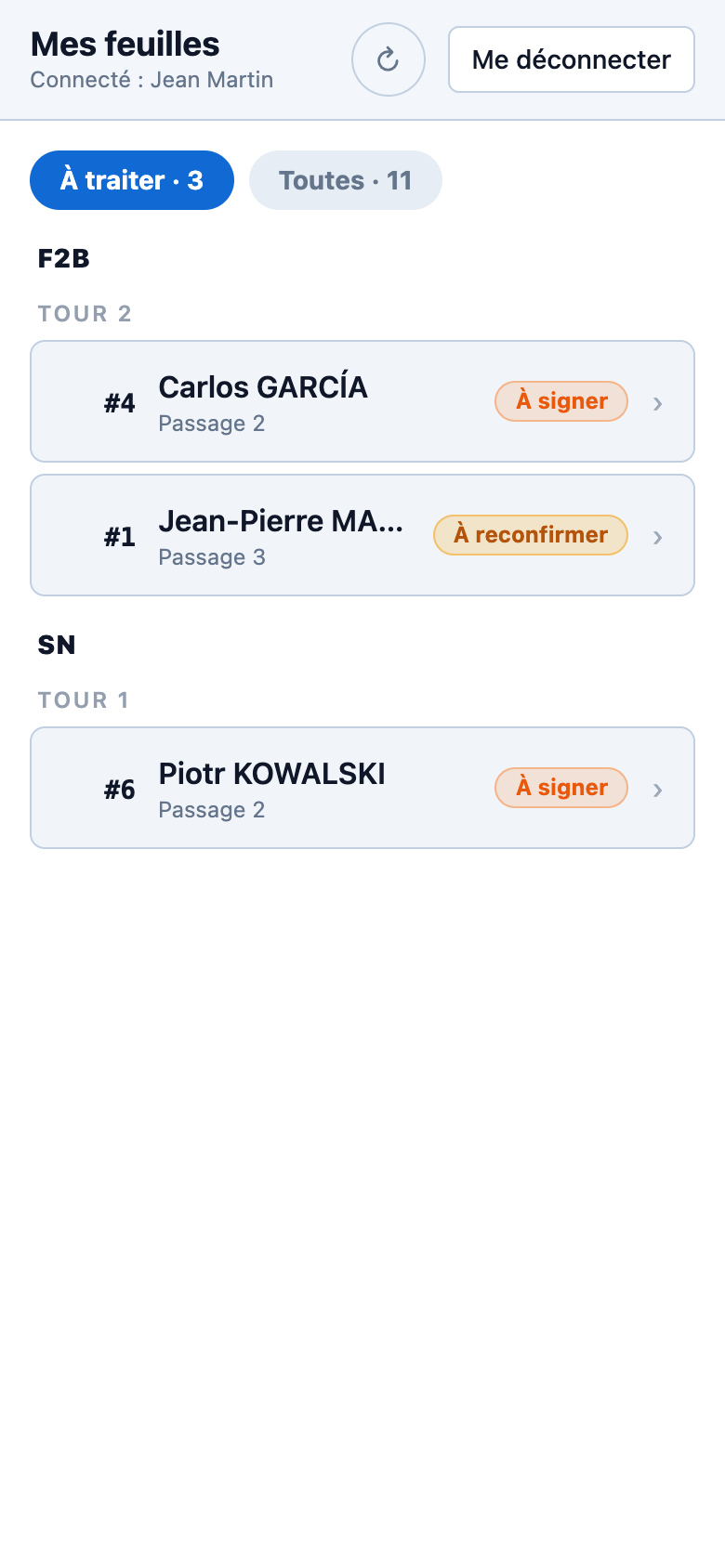
Les états sont ceux de la tablette : Signée, À signer, À reconfirmer, À approuver, Refusée. Voir Comment vérifier, corriger et certifier mes notes ?.
4. Signer, accepter, refuser
Touchez une feuille : vous voyez vos notes telles que le serveur les a, avec le total.
- « ✓ Je certifie la feuille de #12 Jean DUPONT » signe une feuille « À signer ».
- « ✓ Accepter et signer » accepte une correction de l'organisateur, une feuille qu'il a saisie ou des zéros posés à la clôture du vol.
- « Refuser » demande un commentaire pour l'organisateur (trois caractères au moins), puis « Envoyer mon refus ».
Votre paraphe est apposé sur la feuille comme depuis la tablette. Si la feuille a changé pendant que vous la lisiez, la signature est refusée : « La feuille a changé : relisez-la avant de signer. »
Un geste qui n'atteint pas le serveur n'est pas mis en attente comme sur la tablette : l'erreur s'affiche, recommencez.
Le téléphone ne note pas, ne corrige pas de note et ne pilote pas. Une feuille que vous n'avez pas notée porte « pas encore notée » et n'a pas de bouton de signature.
5. Terminer
« Me déconnecter », en haut de l'écran, ferme votre identification sans demander de confirmation. Il n'y a pas de poste à libérer.
Pour aller plus loin : Comment vérifier, corriger et certifier mes notes ? · Comment me connecter à la tablette de jugement (F2Judge) ?