Comment me connecter à la tablette de jugement (F2Judge) ?
Prérequis : Le code de session de la catégorie, fourni par l'organisateur depuis Comment gérer une épreuve d'acrobatie ?. Si le jury de la compétition est nominatif : votre accès personnel, c'est-à-dire la fiche remise par l'organisateur ou votre compte F2Arena. Voir Comment déclarer le jury et donner leur accès aux juges ?
1. Choisir le serveur (premier lancement uniquement)
Au tout premier démarrage de F2Judge, l'application vous demande de sélectionner un serveur :
- Serveur officiel — utilisez cette option pour toute compétition hébergée sur F2Arena.
- Instance locale (club) — saisissez ou scannez l'URL LAN fournie par l'organisateur (exemple :
http://192.168.1.42:3000). Réservé aux clubs qui hébergent F2Arena sur leur propre réseau local.
Appuyez sur « Continuer ». Vous pourrez changer de serveur à tout moment depuis l'écran de connexion via le lien « Changer de serveur ».
💡 Astuce : Le mode haute luminosité ☀ est accessible dès cet écran, avant même la connexion — pratique en plein soleil.
2. Installer la PWA (recommandé)
F2Judge fonctionne comme une application web progressive (PWA). Pour une expérience optimale — notamment sur iOS — installez-la sur l'écran d'accueil avant la compétition :
- iOS : Safari → icône Partager → « Sur l'écran d'accueil »
- Android : Chrome → menu ⋮ → « Ajouter à l'écran d'accueil »
3. Saisir le code de session
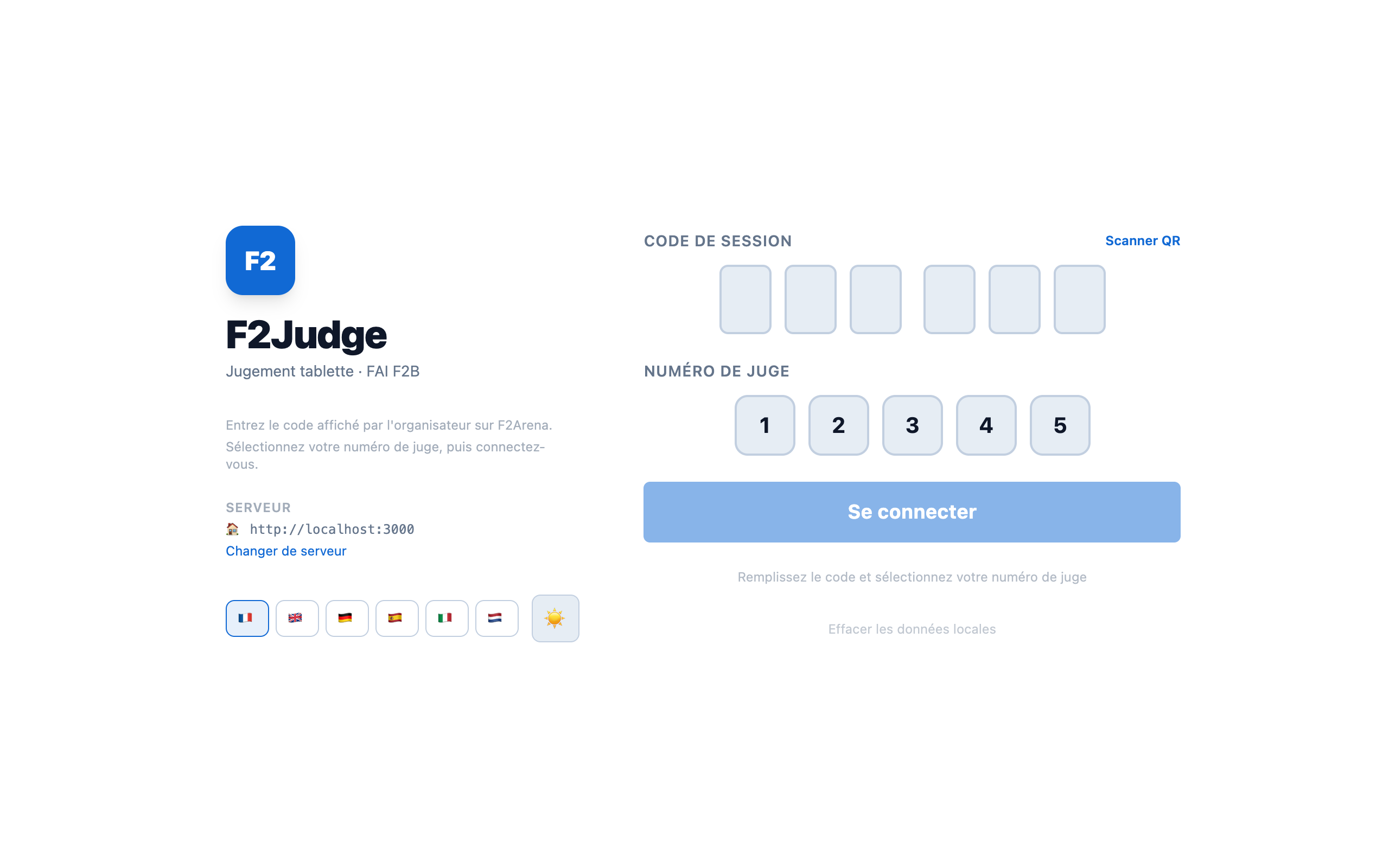
Chaque catégorie jugée a son code de 6 caractères (lettres et chiffres), affiché dans le cockpit de la catégorie. Il reste le même toute la compétition, sauf remise à zéro de la catégorie par l'organisateur : vous pouvez le noter une fois pour toutes.
- Entrez chaque caractère dans les six cases — le curseur avance automatiquement. Au sixième, la tablette cherche la catégorie toute seule ; « Continuer » relance la recherche si besoin.
- Vous pouvez aussi appuyer sur « Scanner QR » et cadrer le QR code du cockpit.
Sous les cases, deux choix : « Prendre mon poste » (la suite de cet article) et « Signer mes feuilles », pour signer sans prendre de poste — voir Comment signer mes feuilles depuis mon téléphone ?.
4. Quand le jury est nominatif : « Qui êtes-vous ? »
L'organisateur a déclaré chaque juge en personne et lui a donné son poste. La tablette n'a donc ni numéro à choisir ni nom à taper.
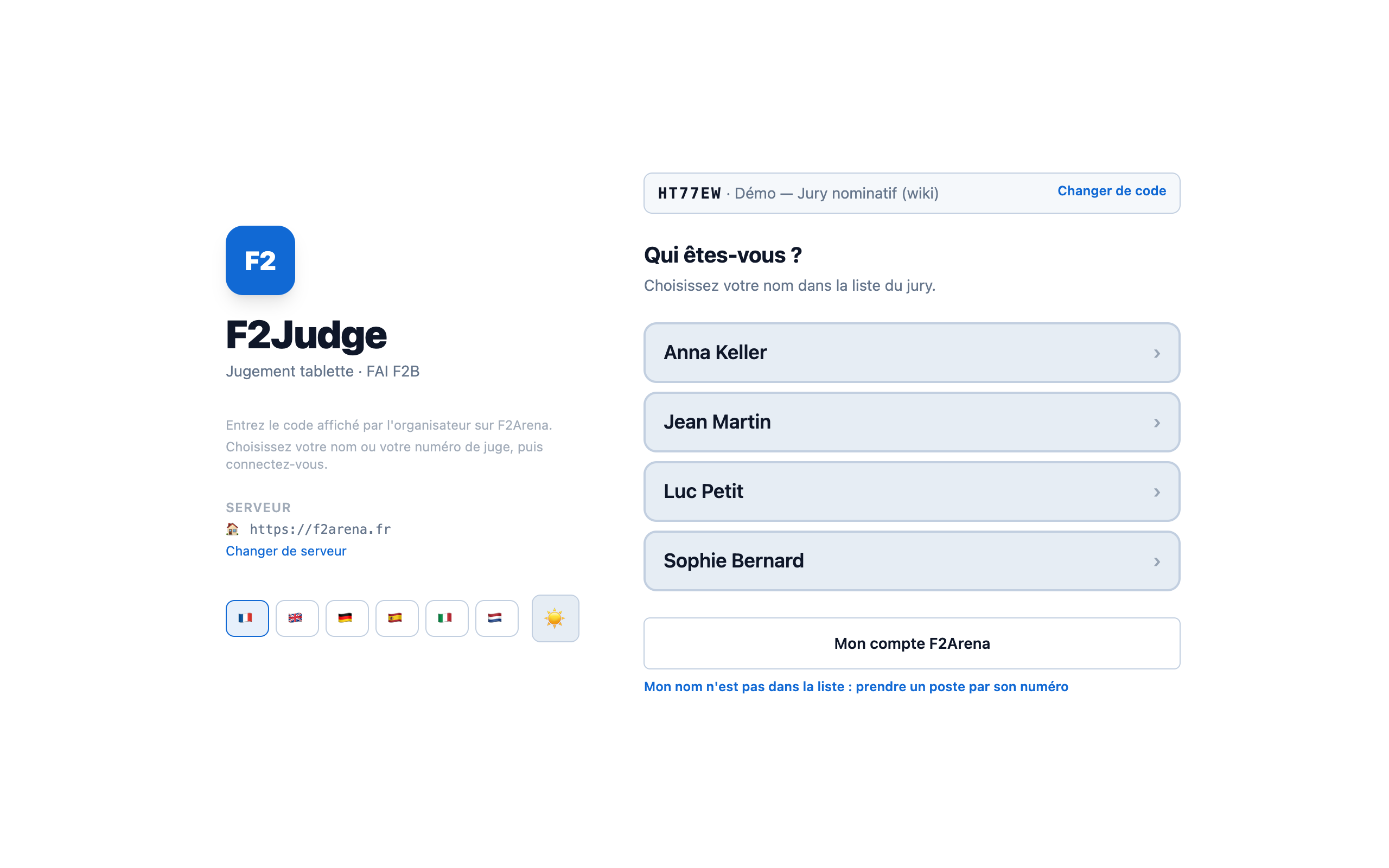
- « Qui êtes-vous ? » : touchez votre nom dans la liste du jury.
- Saisissez votre mot de passe personnel, celui de votre fiche de connexion (majuscules ou minuscules, peu importe), puis « Se connecter ».
- Votre nom n'est pas le bon : « Ce n'est pas moi » revient à la liste.
- Vous préférez votre compte : « Mon compte F2Arena », puis votre adresse e-mail et le mot de passe du compte. L'adresse du compte doit être vérifiée.
- La tablette prend le poste que le jury vous donne. Si vous siégez dans plusieurs catégories, elle prend celle dont la session est ouverte ; si plusieurs le sont, « Quel poste prenez-vous ? » vous les propose, chacun avec son poste (« poste A1 »). Un poste dont la session n'est pas ouverte porte « Session pas encore ouverte ».
En F2B sur deux cercles, les postes A1 à A3 notent le cercle A, B1 à B3 le cercle B. La tablette n'affiche que les vols de votre cercle.
Votre paraphe, dessiné une seule fois
À la toute première connexion, la tablette demande « Votre paraphe » : dessinez-le au doigt ou au stylet, puis « Enregistrer et continuer ». Le serveur le garde pour vous et l'appose sur chacune de vos feuilles.
Vous ne le redessinez ni à la reprise d'un poste, ni au changement de catégorie, ni le lendemain. Connecté avec votre compte F2Arena, il vous suit d'une compétition à l'autre.
« Continuer sans enregistrer mon paraphe » vous laisse signer pour cette session ; il vous sera redemandé à la prochaine connexion.
5. Le QR de votre fiche : tout d'un geste
La fiche de connexion que l'organisateur vous remet porte votre QR personnel. Scannez-le avec l'appareil photo de la tablette, ou avec « Scanner QR » dans F2Judge : la tablette s'identifie et prend votre poste, sans code, sans nom, sans mot de passe à saisir. Il ne reste que le paraphe, la première fois.
Si votre mot de passe a été refait depuis l'impression de la fiche, la tablette vous demande le nouveau.
⚠️ Attention : le QR est personnel, comme le mot de passe. Scanné avec l'appareil photo sur une tablette encore ouverte au nom d'un autre juge, il déconnecte ce dernier et libère son poste.
Sur un écran de téléphone, l'application ne prend pas votre poste d'office, car elle déconnecterait l'appareil qui le tient. Elle propose « Signer mes feuilles » ou « Prendre mon poste ici ».
6. Sans jury nominatif : le numéro de juge
Une compétition sans jury nominatif garde le chemin par numéro, avec autant de boutons que de juges dans la catégorie.
- Appuyez sur votre numéro de juge.
- Renseignez, si vous le souhaitez, votre nom de juge : il apparaîtra sur les feuilles de vol que vous certifiez.
- Dessinez votre signature dans le cadre blanc (bouton « Effacer » pour recommencer). Comme sur une feuille papier, elle sera apposée sur chaque feuille que vous certifiez.
- Appuyez sur « Se connecter ».
⚠️ Attention : Chaque numéro de juge ne peut être actif qu'une seule fois par concours et par catégorie. Si votre numéro est déjà utilisé, vous obtenez : « Ce numéro de juge est déjà pris pour ce concours. »
La signature est effacée à la déconnexion : sur une tablette partagée, le juge suivant dessine la sienne.
Dans un jury où seuls certains postes sont nominatifs, le lien « Mon nom n'est pas dans la liste : prendre un poste par son numéro » mène à cet écran, pour un poste que l'organisateur n'a attribué à personne. Un poste attribué à un juge refuse le numéro : « Ce poste est réservé à un juge nommé : choisissez votre nom. »
7. Erreurs possibles
| Message | Cause | Solution |
|---|---|---|
| « Code de session invalide ou inconnu. » | Code incorrect, ou tablettes de la catégorie fermées | Vérifiez le code avec l'organisateur |
| « Mot de passe ou compte incorrect. » | Mot de passe ou adresse e-mail erroné | Revoyez votre fiche ; l'organisateur peut refaire votre accès |
| « Vous ne siégez pas dans le jury de ce concours. » | Votre compte n'est rattaché à aucun poste | Prévenez l'organisateur |
| « L'adresse e-mail de ce compte n'est pas vérifiée : confirmez-la depuis le site F2Arena. » | Compte créé mais adresse non confirmée | Confirmez l'adresse depuis le message reçu |
| « Trop d'essais. Patientez une minute avant de réessayer. » | Plusieurs mots de passe erronés de suite | Attendez une minute |
| « La session de cette catégorie n'est pas ouverte. » | L'organisateur n'a pas activé les tablettes de la catégorie | Attendez l'activation |
| « Ce poste est tenu par un autre appareil. Patientez un instant, ou prévenez l'organisateur. » | Un autre appareil tient le poste et a donné signe de vie dans les 45 dernières secondes | Patientez, ou faites-le libérer |
| « Ce numéro de juge est déjà pris pour ce concours. » | Un autre appareil utilise ce numéro (chemin par numéro) | Choisissez un autre numéro ou signalez-le à l'organisateur |
| « Session fermée ou expirée. Contactez l'organisateur. » | La session a été désactivée | L'organisateur doit rouvrir ou recréer la session |
| « Serveur inaccessible. Vérifiez votre connexion réseau. » | Tablette hors réseau ou URL incorrecte | Reconnectez-vous au Wi-Fi du terrain |
8. Reprendre son poste, changer de catégorie, se déconnecter
Reprendre son poste. Une personne du jury reprend le sien tout de suite, après un rechargement ou depuis un autre appareil. L'appareil qui le tenait est déconnecté. Quand le poste a été fermé sans que vous vous déconnectiez (désactivation des tablettes, nuit), la tablette garde votre nom pendant 24 heures : « Connecté : … » propose « Prendre mon poste » et « Signer mes feuilles » d'un appui, au-dessus du code. Passé ce délai, elle vous redemande votre accès.
Changer de catégorie. Si vous siégez dans plusieurs catégories, le tableau de bord porte « Changer de catégorie ». La fenêtre liste vos autres postes : touchez-en un, sans rien ressaisir. L'ancien poste est libéré au moment où le nouveau est pris. Si des notes ou des signatures de la catégorie quittée n'ont pas encore atteint le serveur, la fenêtre le dit : elles repartiront à votre retour sur ce poste.
Se déconnecter. Le bouton « Déconnecter » (⏻) de la barre supérieure demande confirmation : « Se déconnecter ? », puis « Me déconnecter ». Le poste est libéré aussitôt : vous, ou un autre juge, le reprenez à l'instant. La tablette oublie aussi votre nom : sur une tablette partagée, le juge suivant s'identifie. Des notes pas encore transmises sont signalées avant la confirmation ; reconnectez-vous au même poste pour les envoyer.
9. Maintien de la session
Une fois connecté, F2Judge vérifie automatiquement la validité de votre session toutes les 45 secondes et à chaque retour en avant-plan. Si la session est désactivée par l'organisateur, vous êtes redirigé vers l'écran de connexion.
Au rechargement, la tablette affiche « Vérification de la session… » cinq secondes au plus, puis reprend sur le tableau de bord, ou sur le vol en cours. Sans réseau, elle ouvre le tableau de bord avec ce qu'elle a gardé, au lieu de vous renvoyer à la connexion.
Pour aller plus loin : Comment noter un vol ? · Comment signer mes feuilles depuis mon téléphone ? · Comment régler la tablette ?